从零开始的博客搭建
在学习过程中,输出是相当重要的一环。无论是记录技术心得、记录日常生活,还是整理知识体系,拥有一个博客都是将零散知识系统化的最佳方式。本教程将提供一份搭建博客的参考与思路,面向行业内外的朋友们共同交流。
提示
本教程是基于 VuePress 中 plume 主题的博客建设流程;
本教程包含部署至 GitHub Pages 以及云服务器上两种方式,适合小白使用。
一. 准备工作
提示
如果你准备在 GitHub Pages 部署请无视此条
- 你可以在国内几家大云服务器商里购买云服务器,如阿里云、腾讯云、京东云、华为云等。本教程使用的是华为云的服务器,配置如下:
服务器名称:华为云Flexus云服务器
区域:华北-北京四
规格:2核2G 40GB 2M 100G
计费模式:包年/包月 | 1年
镜像: Debian 11.1.0 64bit- 域名的购买:同上述运营商选一家购买即可
二. 在本地安装前置环境
由于本教程使用的是 vuepress ,需要安装他的前置软件,可以参考官网中的文档
本地安装前置环境
安装Node.js
Node.js官网 在其中下载并安装好,然后验证环境是否配置成功 win+r 输入 cmd 运行命令提示符,依次输入以下指令:
node -v
npm -v
如果返回对应的版本号,则证明安装成功
安装 git
在 Git官网 下载并安装在本地,安装后验证:
git --version如果返回对应的版本号,则证明安装成功
三. 在本地创建你的第一个 VuePress 项目
本教程使用的是 Plume 主题 Plume官网
选择一个工作目录 在你的电脑上找一个位置,用来存放你的博客项目
运行创建的命令
在刚刚选定的目录中,右键空白处选择在终端中打开
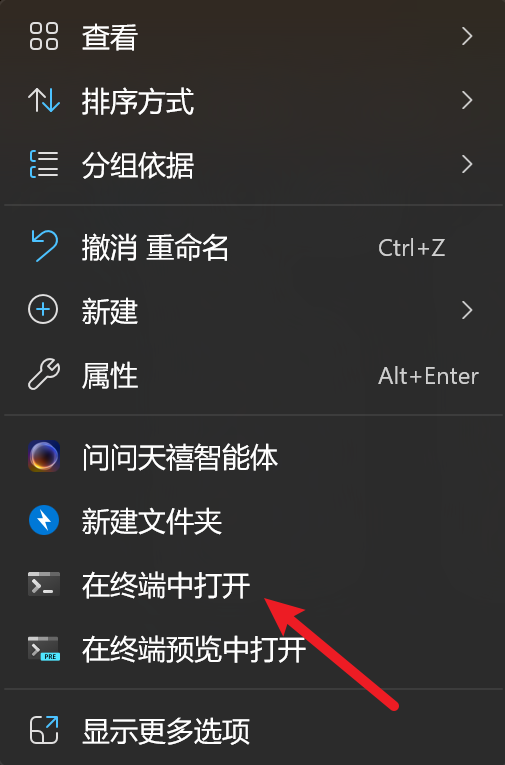
运行主题提供的 命令行工具,帮助您构建一个基本项目。使用以下命令, 启动 安装向导
npm create vuepress-theme-plume@latest启动后, 回答下列问题:
┌  Welcome to VuePress and vuepress-theme-plume !
│
◇  Select a language to display / 选择显示语言
│  简体中文
│
◇  您想在哪里初始化 VuePress?
│  ./my-project
│
◇  站点名称:
│  My Vuepress Site
│
◇  站点描述信息:
│  My Vuepress Site Description
│
◇  是否使用多语言?
│  No
│
◇  请选择站点默认语言
│  简体中文
│
◇  是否使用 TypeScript?
│  Yes
│
◇  请选择打包工具
│  Vite
│
◇  部署方式:
│  Custom
│
◇  是否初始化 git 仓库?
│  Yes
│
◇  是否安装依赖?
│  Yes
│
◇   🎉 创建成功!
│
└  🔨 执行以下命令即可启动:
      cd ./my-project
      pnpm run docs:dev
预览主页
执行完上述命令后,使用以下命令可在本地浏览器预览
npm run docs:dev返回:
> urblog@1.0.0 docs:dev
> vuepress dev docs

✔ Initializing and preparing data - done in 778ms

  vite v6.3.5 dev server running at:

  ➜  Local:   http://localhost:8080/
  ➜  Network: http://**.***.**.***:8080/
  ➜  Network: http://***.***.***.***:8080/
  ➜  Network: http://***.***.***.*:8080/
  ➜  Network: http://***.***.***.*:8080/
ctrl + 右键单击 在浏览器打开
个性化网站
详细配置参考 Plume 主题文档 Plume文档
点此跳转至部署在 Github 的流程
四. 配置服务器
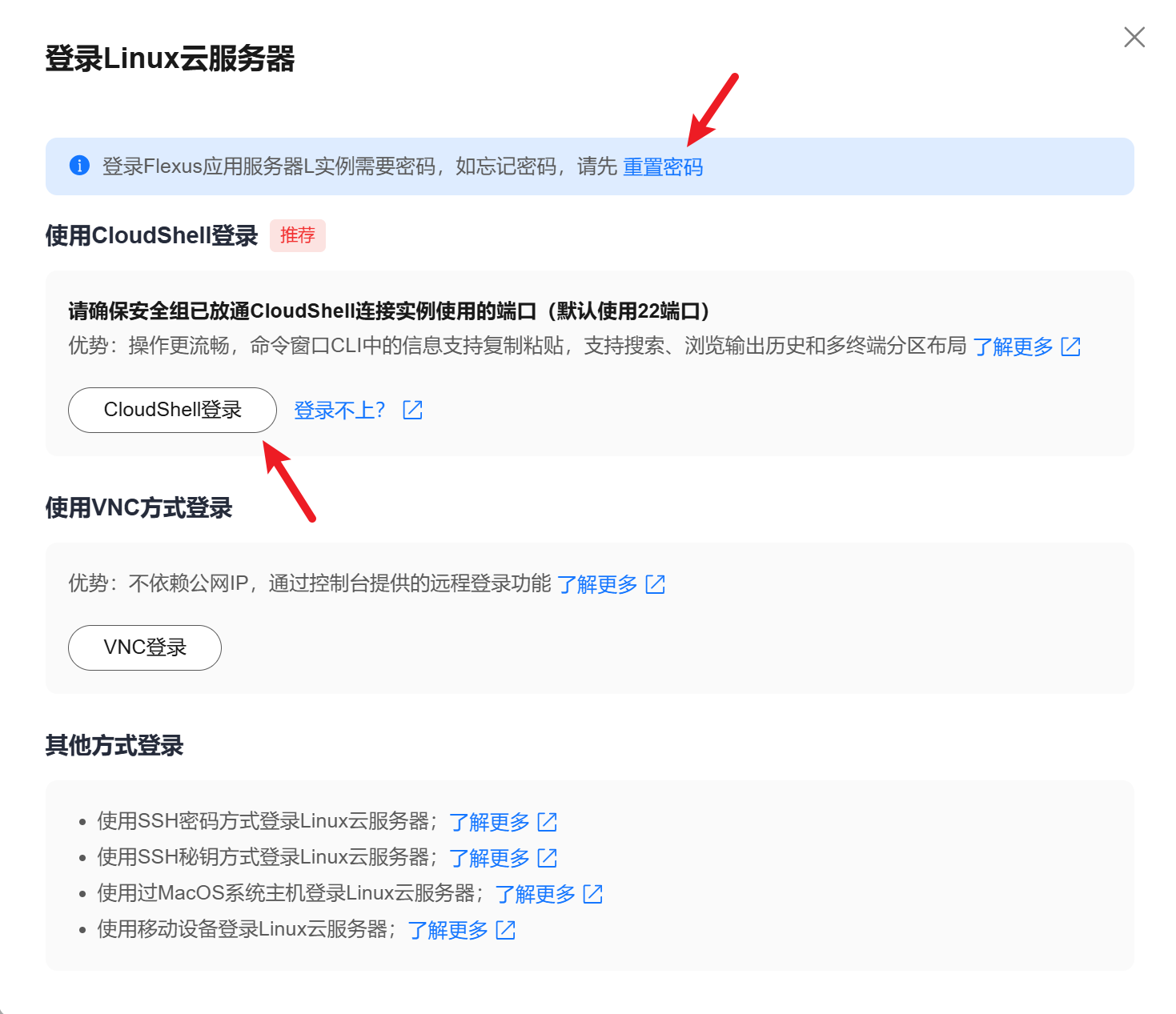
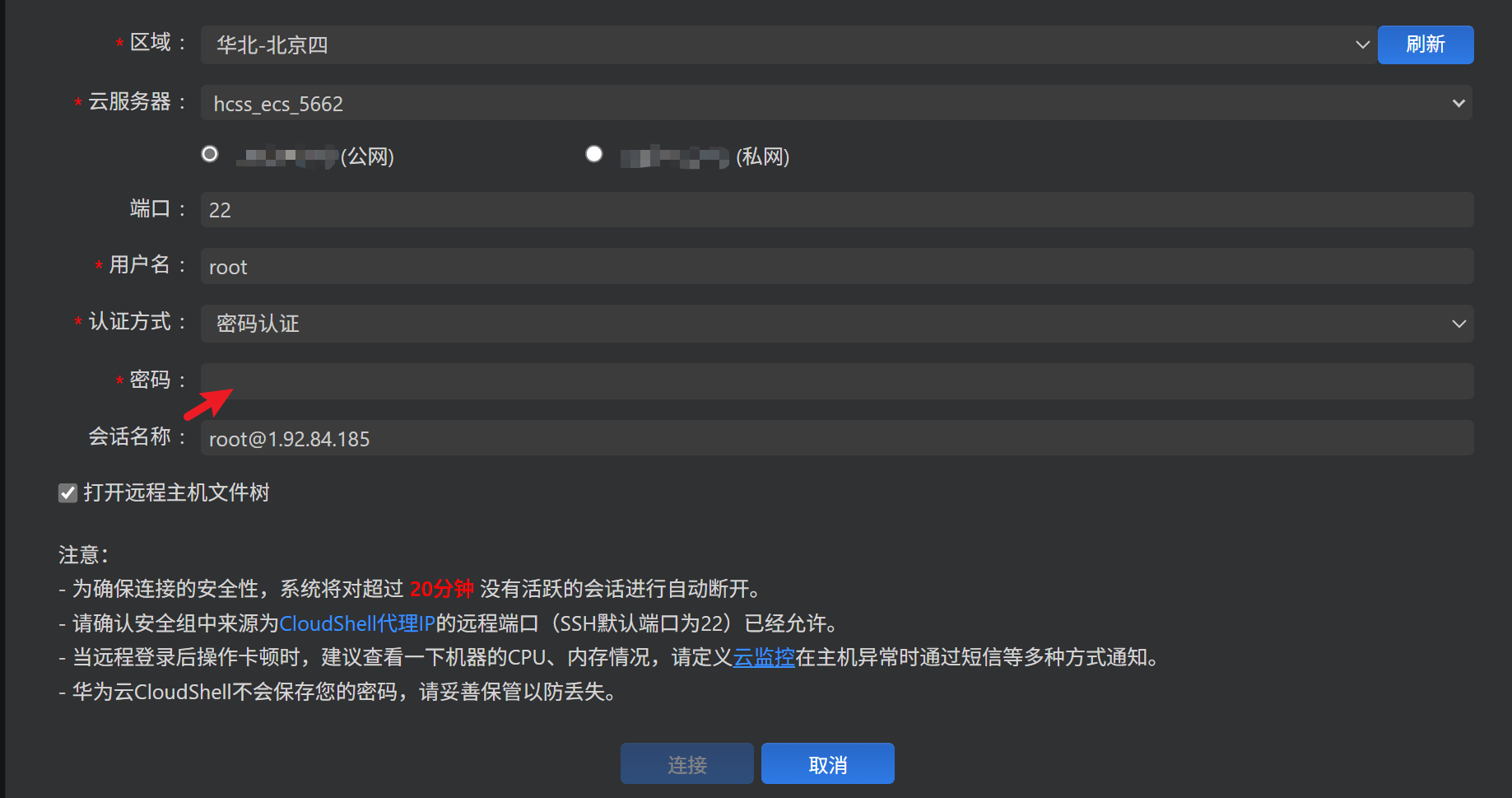
- 进入已购买的服务器配置页(以华为云为例) 首先点击重置密码,输入新的密码。之后使用 CloudShell 远程登陆
安装基本前置软件
登录云服务器执行以下命令
- 更新软件包
sudo apt update- 安装 Git
sudo apt install git -y- 安装 Node.js 和 npm
#安装 curl
sudo apt install -y curl gnupg2
#下载并执行安装脚本
curl -fsSL https://deb.nodesource.com/setup_20.x | sudo -E bash -
#安装 Node.js 和 npm
sudo apt-get install -y nodejs
安装完成后,使用 node -v和npm -v 来验证是否成功
- 安装宝塔
使用以下命令安装:
sudo wget -O install_panel.sh https://download.bt.cn/install/install_panel.sh && bash install_panel.sh ed8484bec等待读条,安装完成后:
==================================================================
Congratulations! Installed successfully!
=============注意:首次打开面板浏览器将提示不安全=================

 请选择以下其中一种方式解决不安全提醒
 1、下载证书,地址:https://dg2.bt.cn/ssl/baota_root.pfx,双击安装,密码【www.bt.cn】
 2、点击【高级】-【继续访问】或【接受风险并继续】访问
 教程:https://www.bt.cn/bbs/thread-117246-1-1.html
 mac用户请下载使用此证书:https://dg2.bt.cn/ssl/mac.crt

========================面板账户登录信息==========================

 【云服务器】请在安全组放行 ***** 端口
 外网面板地址: **********
 内网面板地址: ********
 username: *********
 password: *********

==================================================================
前往服务器安全组去放行宝塔给出的的端口,顺便可以用一键放通常用端口
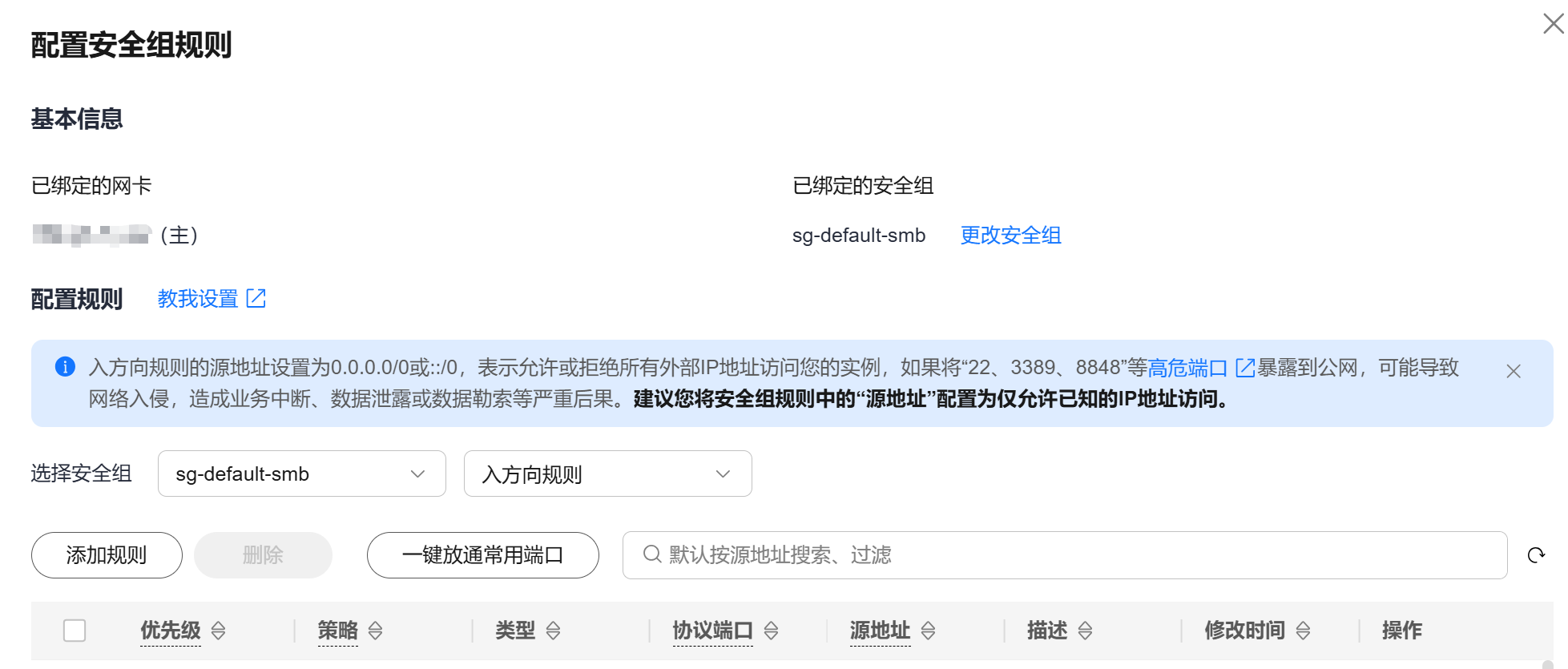
之后打开宝塔外网面板地址,输入宝塔账号密码登入
进入后,选择左侧栏中 网站,安装 Nginx ,使用默认极速安装即可。
在安装结束后,点击添加HTML项目后,再点击下方绿色按钮添加HTML项目
在绑定域名中填写你购买的域名,默认根目录是/www/wwwroot/绑定域名 ,你可以更改到 dist 文件夹
五. 域名解析
前往你所购买的域名商中,添加域名的解析,这里我使用的是阿里云的域名
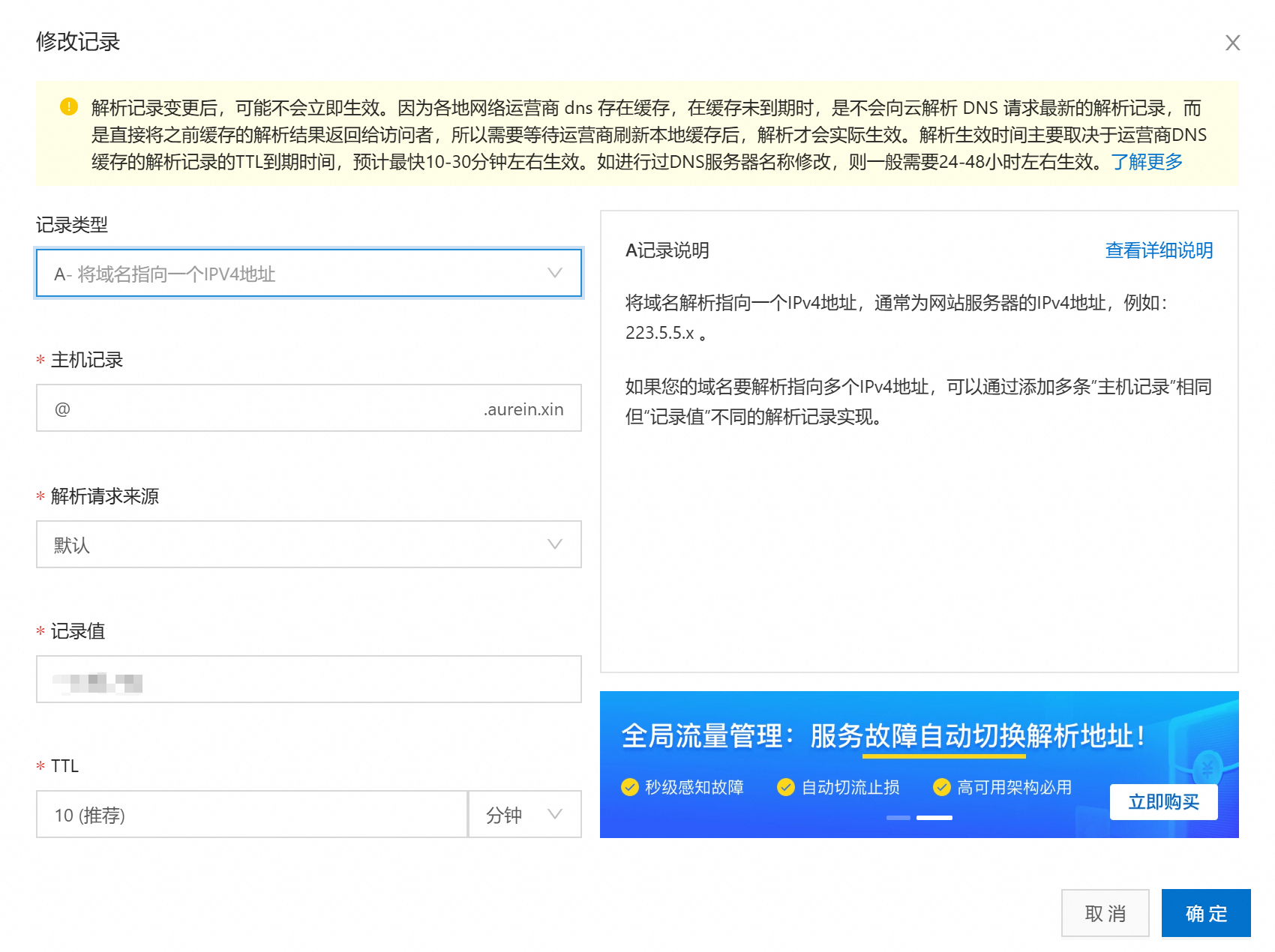
六. 备案
当你输入你的域名会发现当前网站不可访问
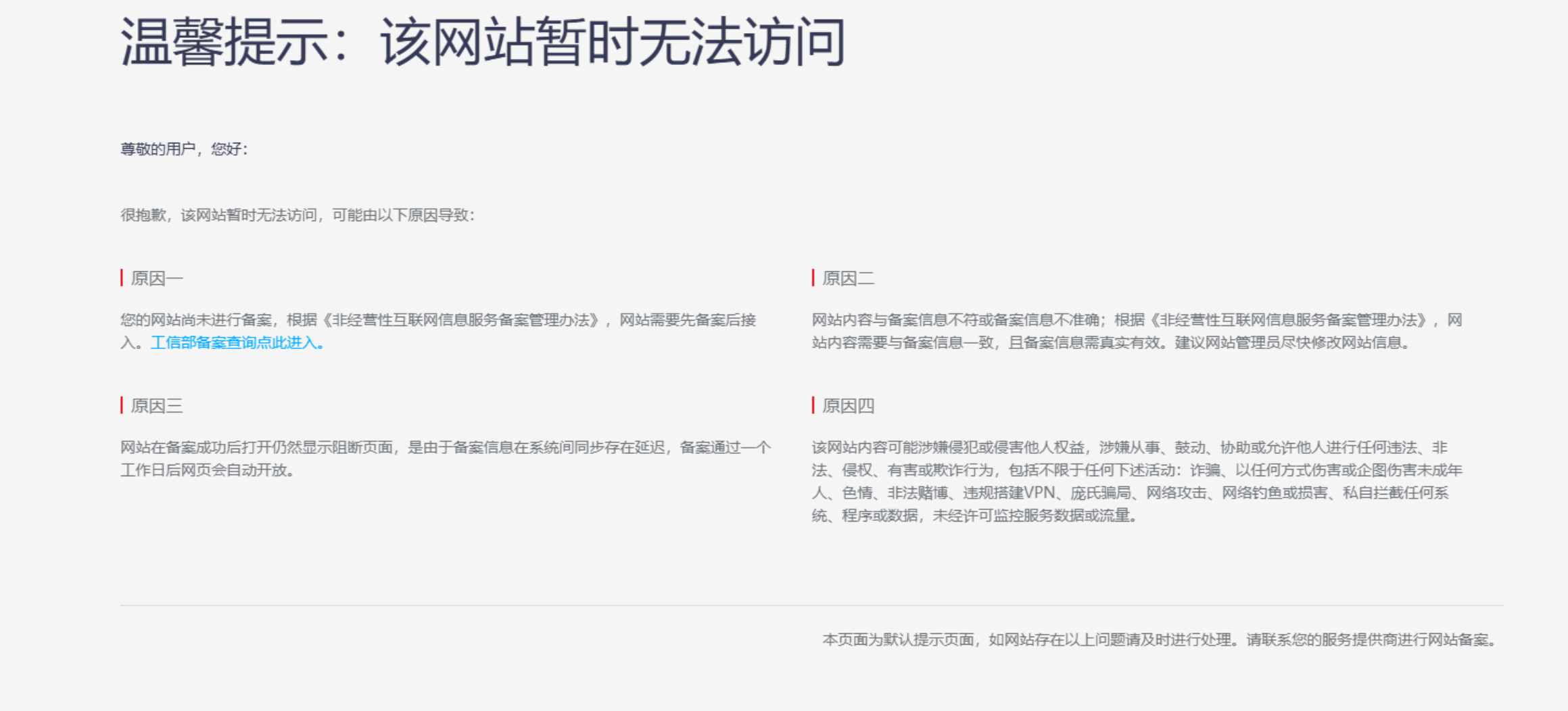
然后前往云服务器供应商按照给出的指引备案即可,可能需要15天左右
备案完成后需要在30天内去全国互联网安全管理服务平台进行公安备案
部署至 GitHub Pages 的流程
GitHub 为我们提供了免费的静态网页托管服务,无需购买服务器与域名,但在国内访问存在速度缓慢甚至无法连接的问题
GitHub Pages 相关的限制在这GitHub Pages limits
新建 GitHub 仓库
前往 GitHub ,创建一个新的公开仓库,以 <你的用户名>.github.io 格式命名
使用 GitHub Desktop 图形化操作
- 下载安装 GitHub Desktop 软件
进入官网 GitHub Desktop 下载安装软件
- 打开程序,登录账号
在软件登录你的 GitHub 账号
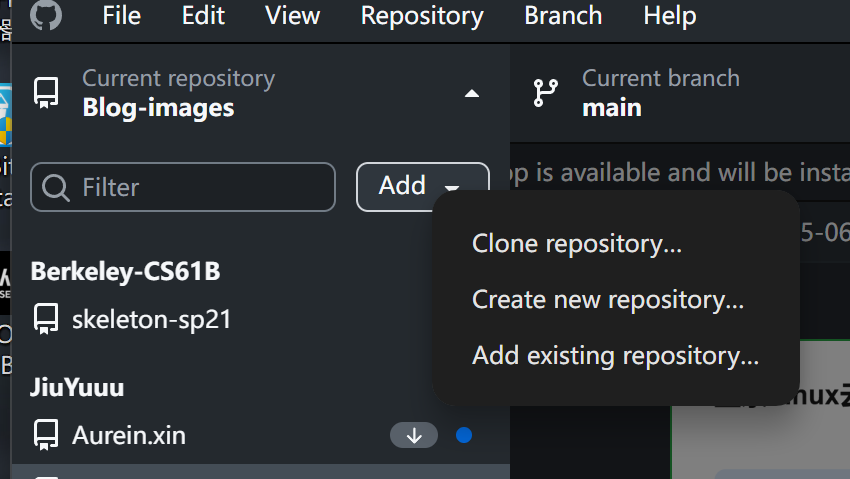
- 克隆项目至本地
- 上传Page
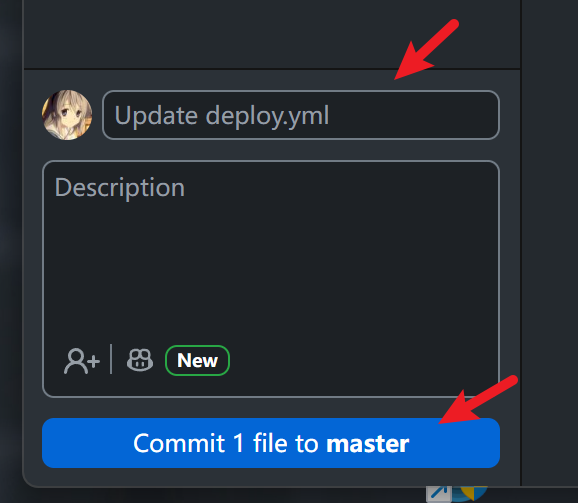
将你项目生成的 dist 文件放到此路径下,添加描述后,点击 commit ,之后点击右上 Pull orign同步到 GitHub 。

设置 GitHub
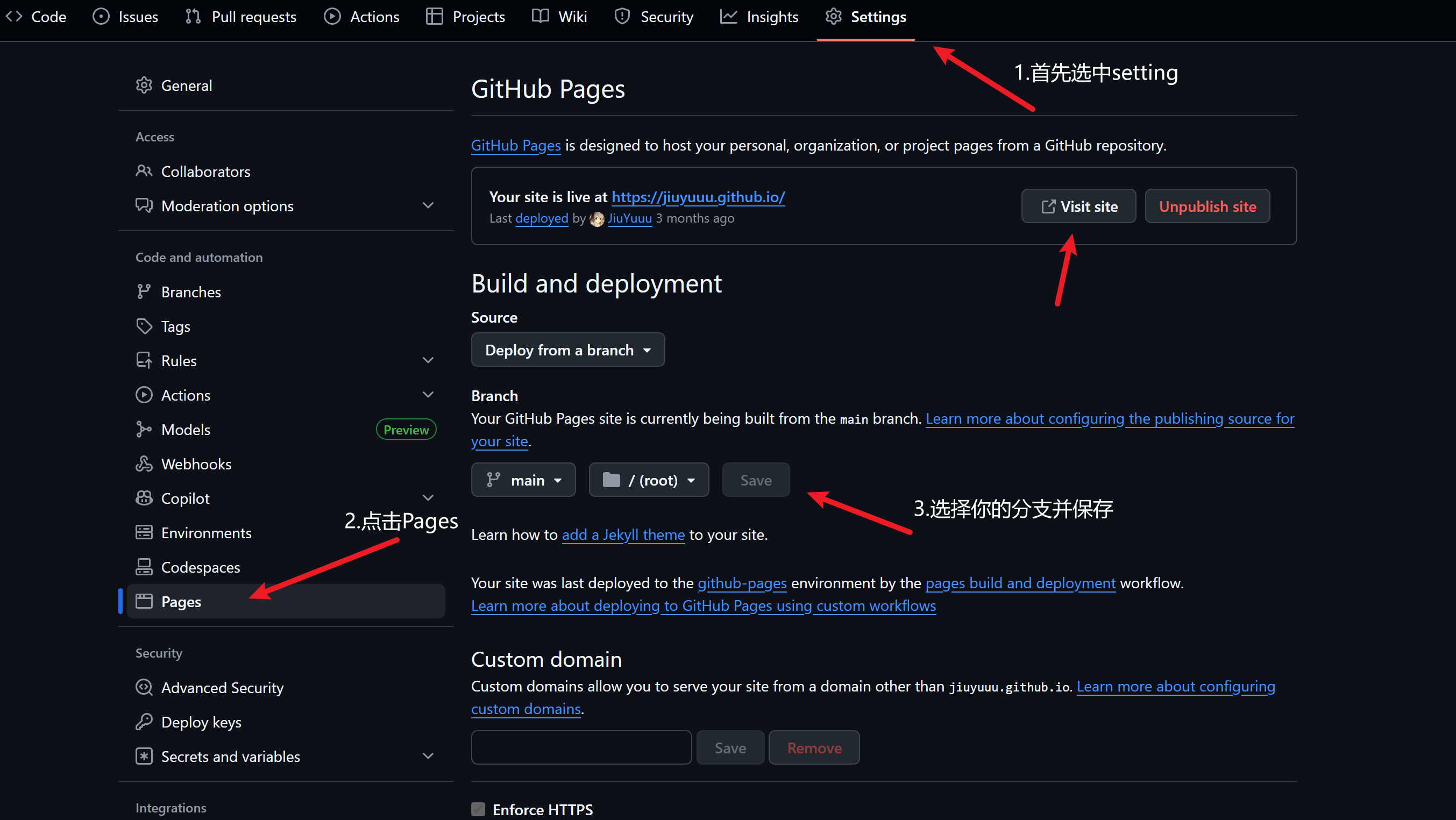
按照图中的顺序点击,最后点 Visit site 即可访问页面